
Werbung – unbezahlt. Für die Erstellung dieses Artikels erhalte ich keine Bezahlung. Affiliate-Hinweis: Dieser Artikel enthält gekennzeichnete Partnerlinks zu NordVPN sowie zu Amazon und Coolblue. Wenn du darüber ein kostenpflichtiges Abonnement abschließt oder ein Produkt kaufst, kann ich eine Provision erhalten. Für dich entstehen durch den Partnerlink keine zusätzlichen Kosten.
CupertinoKompass.com · Stand: 1. November 2026 · Herstellerangaben, kein eigener Test
Mit dem iPhone ins Hotel-WLAN, unterwegs am MacBook arbeiten und abends das Apple TV nutzen: Ein VPN kann diese Geräte um zusätzliche Privatsphäre und eine gezielte Standortwahl ergänzen. NordVPN bietet dafür passende Apps. Entscheidend ist, welche Funktionen du im Alltag tatsächlich brauchst.
Für wen NordVPN interessant ist
NordVPN passt besonders zu Apple-Nutzern, die häufig fremde Netzwerke verwenden, einen bestimmten VPN-Serverstandort auswählen oder mehrere Geräte mit einem Abonnement nutzen möchten. Wer vor allem mit Safari surft und bereits iCloud+ hat, sollte auch den vorhandenen Schutz durch Privat-Relay berücksichtigen.
Passendes Ladezubehör bei Amazon und Coolblue vergleichen →
Was macht NordVPN auf einem Apple-Gerät?
Eine VPN-App baut eine verschlüsselte Verbindung zwischen deinem Gerät und einem VPN-Server auf. Der darüber geleitete Internetverkehr nimmt diesen zusätzlichen Weg. Websites sehen dabei normalerweise die öffentliche IP-Adresse des VPN-Servers statt der IP-Adresse deines Anschlusses. Zugleich erhält der Betreiber des lokalen Netzwerks weniger Einblick in die Verbindungsziele innerhalb dieses Tunnels.
Das ergänzt den Schutz deiner Verbindung. Es bedeutet allerdings nicht, dass ausnahmslos jede Verbindung des Geräts durch das VPN läuft: Je nach System und VPN-Konfiguration kann es Ausnahmen für bestimmte Verbindungen geben. Ein VPN schützt außerdem die Strecke bis zu seinem Server; für die weitere Verbindung zur Website bleibt HTTPS wichtig.
Die wichtigsten Vorteile im Apple-Alltag
Mehr Privatsphäre in fremden WLANs
Im Café, Hotel oder Flughafen weißt du oft wenig über den Betreiber des Netzwerks. Hier kann NordVPN sinnvoll sein, wenn du den durch das VPN geleiteten Verkehr gegenüber diesem Betreiber zusätzlich abschirmen möchtest.
Viele Websites und Apps verschlüsseln ihre Inhalte bereits per HTTPS. Ohne VPN liegen deine Passwörter deshalb nicht automatisch für andere WLAN-Nutzer offen. Der zusätzliche Nutzen besteht vor allem darin, auch den Einblick des lokalen Netzwerks in deine Verbindungen zu begrenzen. Voraussetzung ist, dass du dem VPN-Anbieter vertraust.
Serverstandorte gezielt auswählen
NordVPN lässt dich einen Serverstandort auswählen, statt dich nur über deinen aktuellen Internetanschluss ins Netz zu verbinden. Das kann beispielsweise nützlich sein, wenn du auf Reisen die deutsche Darstellung einer Website aufrufen oder regionale Unterschiede bei einem Onlinedienst prüfen möchtest. Die App bietet eine Länder- und teilweise auch eine Städteauswahl.
Ob ein Dienst diese Verbindung akzeptiert, entscheidet dessen Betreiber. Gerade Streamingplattformen können VPN-Verbindungen einschränken. Einen garantierten Zugang zu jedem Länderkatalog solltest du deshalb nicht erwarten.
Ein Abonnement für mehrere Apple-Geräte
Laut NordVPN können mit einem Konto bis zu zehn Geräte gleichzeitig verbunden werden. Du brauchst somit kein separates VPN-Abo für iPhone, iPad, MacBook und Apple TV. Auf jedem Gerät installierst du die passende App und meldest dich mit demselben Nord Account an.
Für jemanden, der tagsüber zwischen iPhone, iPad und Mac wechselt, ist das ein praktischer Vorteil: Die Anschaffung lässt sich über mehrere tatsächlich genutzte Geräte verteilen. Die VPN-Verbindung muss auf den jeweiligen Geräten trotzdem eingerichtet und aktiviert werden. (Quelle: NordVPN: mehrere Geräte)
Automatisch verbinden
Auf iPhone, iPad und Mac lässt sich eine automatische Verbindung einrichten. Unter iOS kannst du beispielsweise festlegen, ob NordVPN immer oder nur bei WLAN-Verbindungen automatisch starten soll. Das ist besonders nützlich, wenn du häufig zwischen verschiedenen Netzwerken wechselst und das manuelle Einschalten leicht vergisst.
Welchen Nutzen bietet NordVPN auf welchem Apple-Gerät?
| Gerät | Praktischer Einsatz | Darauf kommt es an |
|---|---|---|
| iPhone | VPN-Verbindung unterwegs und gezielte Serverwahl. | Automatische Verbindung passend zu deinen WLAN- und Mobilfunkgewohnheiten einstellen. |
| iPad | Zusätzliche Privatsphäre beim mobilen Arbeiten, Lesen und Recherchieren. | VPN auf dem iPad selbst aktivieren; eine Verbindung auf dem iPhone allein genügt dafür nicht. |
| Mac und MacBook | VPN für den erfassten App-Verkehr und je nach Version zusätzliche Schutzfunktionen. | Mac-App-Store-Version und Direktdownload unterscheiden sich. |
| Apple TV | Serverwahl direkt auf der Streamingbox. | NordVPN-App auf unterstützter Apple-TV-Hardware installieren. |
Die Geräteübersicht berücksichtigt die unterschiedlichen Apps und Einrichtungsmöglichkeiten von NordVPN.
Für die aktuelle App nennt der App Store iOS 17, iPadOS 17, macOS 14 und tvOS 17 als Mindestversionen. Wenn du ein älteres Gerät verwendest, prüfe die Kompatibilität vor dem Abschluss eines Abos. Mit Apple TV ist hier die Hardware gemeint – die Apple-TV-App auf einem beliebigen Fernseher installiert keine VPN-Verbindung. (Quelle: App Store: Kompatibilität und App-Beschreibung)
Auf dem Mac lohnt sich ein Blick auf die App-Version
NordVPN bietet auf dem Mac eine Version im App Store und einen Direktdownload von der eigenen Website an. Beide greifen auf dieselben VPN-Server zu und unterstützen unter anderem NordLynx. Unterschiede bestehen bei Installation, Updates und zusätzlichen Funktionen.
Die App-Store-Version passt gut, wenn du Installation und Updates über Apple verwalten möchtest. Der Direktdownload bietet unter anderem einen App Kill Switch und zusätzliche Möglichkeiten beim lokalen Dateischutz. Wenn du diese Extras nutzen willst, prüfe vorab, welche davon dein gewählter Tarif umfasst.
Auch der Schutz bei Verbindungsunterbrechungen arbeitet unterschiedlich: Die aktuelle Dokumentation beschreibt für die Mac-App-Store-Version eine Einstellung zur Verhinderung der VPN-Umgehung. In der direkt heruntergeladenen Mac-App gibt es einen App Kill Switch für ausgewählte Programme. Die passende Einstellung solltest du einmal bewusst kontrollieren. (Quelle: NordVPN: Mac-App-Versionen im Vergleich)
Zusätzlicher Schutz vor gefährlichen Websites und Downloads
Je nach Plattform, App-Version und Tarif bietet NordVPN ergänzende Filter gegen bekannte gefährliche Websites, Werbung und Tracker. Für manche Nutzer ist das ein hilfreicher Zusatz zur eigentlichen VPN-Verbindung.
Der Funktionsumfang ist jedoch unterschiedlich: Auf dem iPhone steht nicht derselbe lokale Dateiscanner wie in der direkt heruntergeladenen Mac-App zur Verfügung. Prüfe deshalb die Funktionsbeschreibung für dein Gerät, wenn du einen teureren Tarif gerade wegen solcher Extras buchen möchtest. Ein Websitefilter erkennt außerdem nicht zwangsläufig jeden Betrugsversuch.
NordVPN oder iCloud Privat-Relay?
Wer iCloud+ abonniert hat, besitzt mit Privat-Relay bereits eine Datenschutzfunktion. Apple schützt damit das Surfen in Safari, DNS-Abfragen und bestimmten unverschlüsselten HTTP-Verkehr von Apps. Die Verbindung läuft über zwei getrennte Vermittlungsstellen. Dadurch soll kein einzelner beteiligter Anbieter zugleich deine ursprüngliche IP-Adresse und dein Surfziel kennen.
| Anforderung | iCloud Privat-Relay | NordVPN |
|---|---|---|
| Safari privater nutzen | In iCloud+ enthalten; auf diesen Einsatzzweck ausgerichtet. | Safari kann über die VPN-Verbindung laufen. |
| Ein anderes Land auswählen | Keine frei wählbare Länderauswahl; die Region bleibt erhalten. | Serverstandorte lassen sich gezielt auswählen. |
| Verkehr verschiedener Apps leiten | Auf die von Apple beschriebenen Verkehrsarten begrenzt. | Für den von der VPN-Konfiguration erfassten App-Verkehr. |
| VPN auf Apple TV | Kein Ersatz für eine tvOS-VPN-App. | Eigene App für unterstützte Apple-TV-Geräte. |
Die Unterschiede ergeben sich aus Apples Beschreibung von Privat-Relay und VPN-Routing sowie den von NordVPN angebotenen Apps. (Quelle: Apple: Funktionsweise von Privat-Relay)
Meine Einordnung: Möchtest du vor allem mit Safari privater surfen, ist vorhandenes Privat-Relay ein guter Ausgangspunkt. NordVPN wird interessanter, sobald du Serverstandorte selbst bestimmen oder die VPN-Funktionen auf mehreren Geräten und in verschiedenen Apps nutzen möchtest.
NordVPN auf Apple-Geräten einrichten
iPhone und iPad
- Lade die offizielle NordVPN-App aus dem App Store.
- Melde dich mit deinem Nord Account an.
- Starte die automatische Serverauswahl oder wähle einen gewünschten Standort.
- Erlaube beim ersten Verbindungsaufbau das Hinzufügen der VPN-Konfiguration.
- Bestätige die Systemabfrage mit Gerätecode, Face ID oder Touch ID.
- Kontrolliere in der App, ob die Verbindung hergestellt wurde.
Öffne anschließend die Einstellungen der NordVPN-App und richte bei Bedarf „Auto-connect“ ein. Die Bezeichnungen können sich mit App-Version und Sprache ändern. Entscheidend ist, ob du automatisch in allen Netzen oder nur im WLAN verbinden möchtest.
Mac und MacBook
Wähle zuerst die passende Variante aus dem Mac App Store oder von der offiziellen NordVPN-Website. Folge der Installation, melde dich an und starte die Verbindung. Richte anschließend die automatische Verbindung und die zur App-Version passenden Schutzfunktionen ein. Wer den erweiterten Dateischutz verwenden möchte, benötigt die dafür geeignete Direktdownload-Version und den entsprechenden Funktionsumfang im Tarif.
Apple TV
Öffne den App Store auf deinem Apple TV, installiere NordVPN und melde dich an. Danach wählst du in der App einen Serverstandort. Für diesen Weg ist keine Umstellung des Routers erforderlich. Bei Auto-Connect sind die Anbieterangaben nicht eindeutig: Die Support-Anleitung nennt für tvOS keine konfigurierbare Funktion, während die App-Store-Beschreibung automatisches Verbinden bewirbt. Prüfe die Einstellung deshalb direkt in deiner installierten App. (Quelle: NordVPN: Auto-Connect einrichten)
Diese Grenzen solltest du kennen
Auch mit einer anderen IP-Adresse können dich Dienste wiedererkennen – etwa über deine Anmeldung, Cookies oder Browsermerkmale. Ein VPN ändert außerdem keine GPS-Daten oder Standortfreigaben deiner Apps. Es macht dich deshalb nicht vollständig anonym. Ebenso bleiben Updates, starke Passwörter und Zwei-Faktor-Authentifizierung wichtig.
Eine weitere Einschränkung betrifft die gezielte Ausnahme einzelner Apps: NordVPN nennt für sein appbasiertes Split Tunneling derzeit Windows, Android und Android TV. Wenn du auf dem iPhone oder Mac einzelne Programme gezielt vom VPN ausnehmen möchtest, solltest du diese Funktion nicht einfach voraussetzen. (Quelle: NordVPN: Split Tunneling)
Für wen lohnt sich ein NordVPN-Abo?
Aus meiner Sicht spricht besonders viel für NordVPN, wenn du regelmäßig reist, dem Betreiber fremder Netzwerke möglichst wenig Einblick geben möchtest oder verschiedene Apple-Geräte mit einer VPN-Lösung nutzen willst. Die Kombination aus eigenen Apps, Standortwahl und mehreren gleichzeitigen Verbindungen ist dafür praktisch.
Wenn du überwiegend zu Hause surfst, keine gezielte Serverwahl benötigst und bereits Privat-Relay nutzt, kann dein zusätzlicher Nutzen kleiner ausfallen. Gehe deshalb von deinem Alltag aus: Welche Funktion würdest du tatsächlich regelmäßig einschalten?
Vergleiche vor dem Kauf den Gesamtpreis der ersten Laufzeit, den Preis bei Verlängerung und die enthaltenen Funktionen. Ein rechnerisch niedriger Monatspreis allein sagt wenig darüber aus, welches Angebot zu deiner Nutzung passt.
Passendes Zubehör: Amazon und Coolblue im Vergleich
Für NordVPN brauchst du kein spezielles Zubehör. Ladegeräte, Kabel und eine Powerbank können dein Apple-Setup auf Reisen ergänzen, wenn dir genau diese Ausstattung fehlt. Sie laden deine Geräte; die VPN-Verbindung richtest du weiterhin in der NordVPN-App ein.
Werbung / Affiliate-Links: Die Händlerlinks in diesem Abschnitt sind Partnerlinks. Bei einem qualifizierten Kauf kann ich eine Provision erhalten. Für die Erstellung dieses Artikels erhalte ich keine Bezahlung. Als Amazon-Partner verdiene ich an qualifizierten Verkäufen.
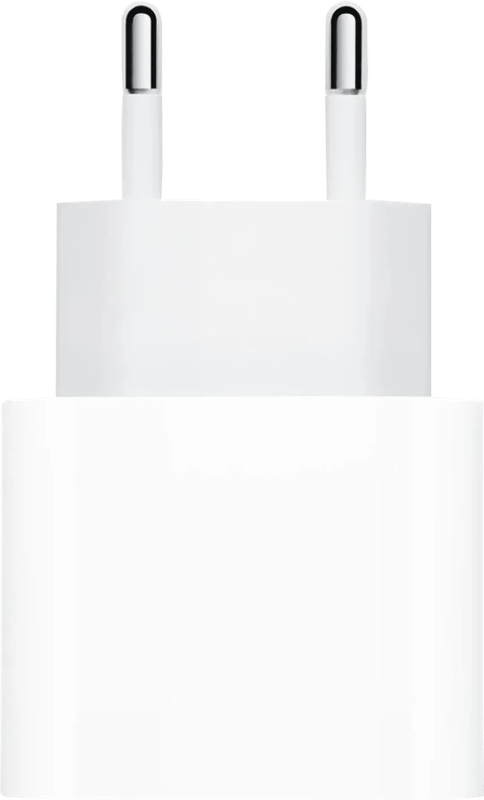
Ladegeräte für iPhone und iPad
Praktisch, wenn du unterwegs ein zusätzliches Netzteil brauchst. Prüfe zuerst, ob ein vorhandenes Ladegerät ausreicht.
- Amazon: Anker Nano 3 · 30 W
- Ein USB-C-Anschluss, ohne Ladekabel. Achte bei der Auswahl auf den EU-Stecker.
- Coolblue: Apple USB-C · 20 W
- Ein USB-C-Anschluss, ebenfalls ohne Ladekabel. Die beiden Netzteile unterscheiden sich in Marke und maximaler Leistung; dein Gerät bestimmt die tatsächlich aufgenommene Leistung.
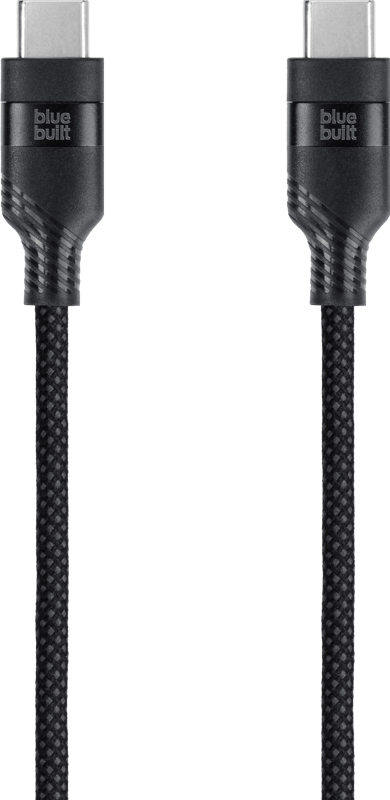
USB-C-Kabel fürs Reisegepäck
Ein separates Kabel ist praktisch, wenn du Ladegerät und Powerbank wechselst. Für ältere iPhones mit Lightning benötigst du einen anderen Anschluss.
- Amazon: Anker 333 · 1,8 m · bis 100 W
- USB-C auf USB-C; die geprüfte Amazon-Ausführung ist Schwarz.
- Coolblue: BlueBuilt · 1,5 m · bis 60 W
- USB-C auf USB-C, Nylon Schwarz. Das ist eine andere Ausführung mit anderer Länge und Leistungsfreigabe. Ladeleistung sagt nichts über die Eignung für einen Monitor aus.
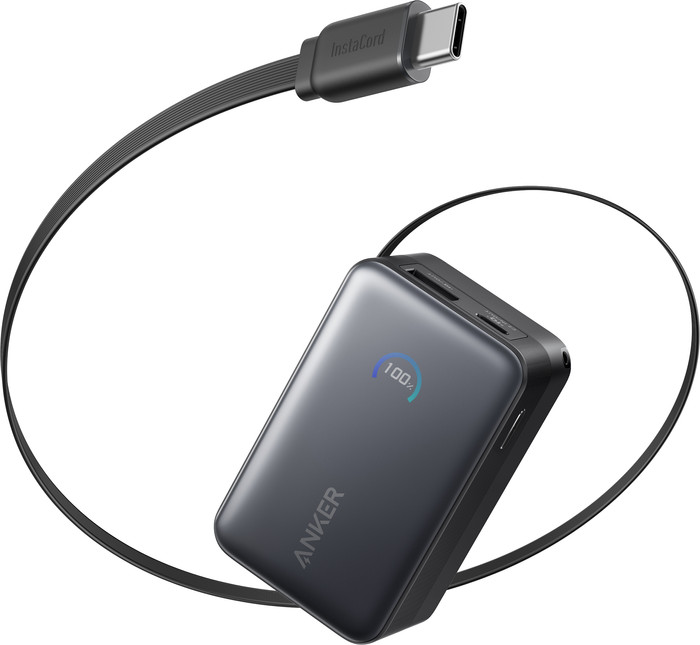
Powerbank für längere Tage unterwegs
Für iPhone und andere passende USB-C-Geräte, wenn zwischendurch keine Steckdose verfügbar ist. Die ausgewählte Anker Nano hat 10.000 mAh und bis zu 45 W USB-C-Ladeleistung.
Achte beim Vergleich auf Modell A1638H11, 45 W und Schwarz: Unter dem Namen „Anker Nano“ gibt es mehrere Powerbanks. Für ein MacBook solltest du Leistung und Energiemenge gesondert prüfen.
Der Amazon-Link öffnet eine gezielte Modellsuche; die angebotenen Varianten können abweichen.
Produktangaben und Amazon-Ausführungen geprüft am 1. November 2026. Produktbilder: Coolblue; jeweils abgebildete Ausführung ist in der Bildunterschrift benannt. Preise, Verkäufer, Lieferumfang und Lieferbarkeit bitte direkt beim jeweiligen Händler vergleichen. Keine eigenen Produkttests.
Fazit: Eine praktische Ergänzung für mobile Apple-Nutzer
NordVPN kann dein iPhone, iPad, MacBook und Apple TV sinnvoll ergänzen. Die stärksten Argumente sind zusätzliche Privatsphäre gegenüber dem lokalen Netzwerk, eine gezielte Serverwahl und die Nutzung mehrerer Geräte mit einem Konto. Besonders auf Reisen oder bei häufigen Netzwerkwechseln lassen sich diese Vorteile gut einsetzen.
Meine Empfehlung: Prüfe zuerst deinen Bedarf und anschließend die Funktionen auf deinen Geräten. Wenn du ein VPN regelmäßig einsetzen möchtest, ist NordVPN eine gut begründbare Option für dein Apple-Setup.
Die konkreten Preise, Laufzeiten, Verlängerungskosten und Bedingungen findest du beim Anbieter.
Quellen und redaktioneller Stand
Die Produktangaben wurden am 1. November 2026 anhand der folgenden Hersteller- und Apple-Dokumentation geprüft. Es handelt sich um eine redaktionelle Einordnung ohne eigenen Praxistest.